← Tous les tutoriels 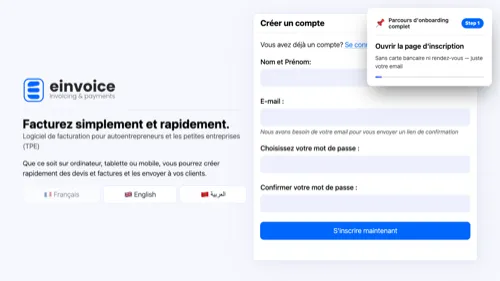 1
1 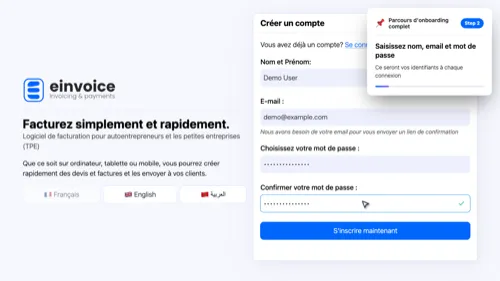 2
2 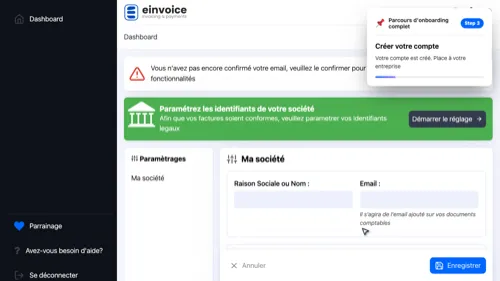 3
3 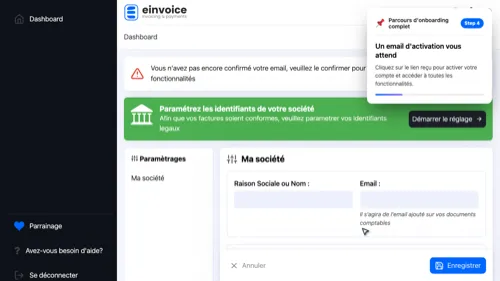 4
4 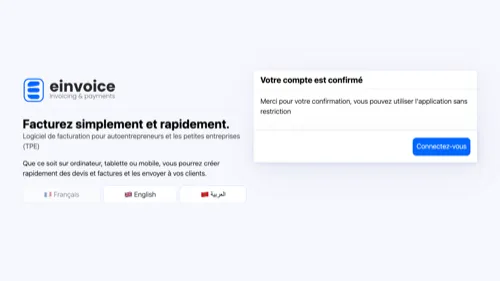 5
5 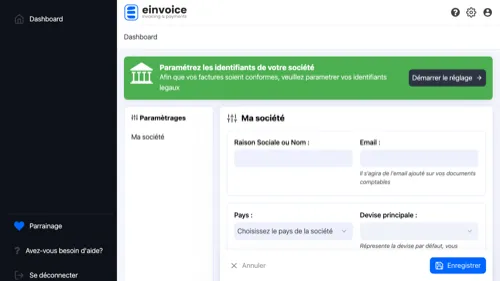 6
6 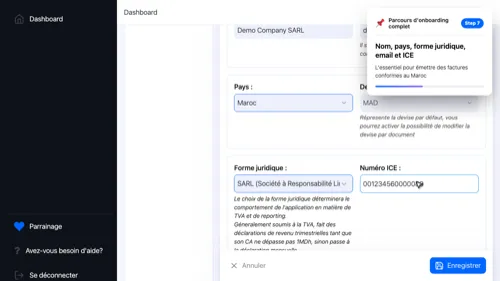 7
7 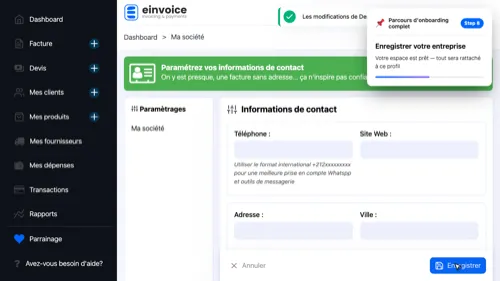 8
8 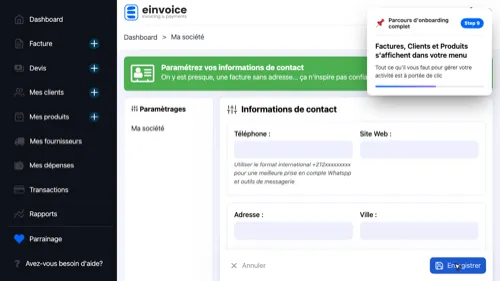 9
9 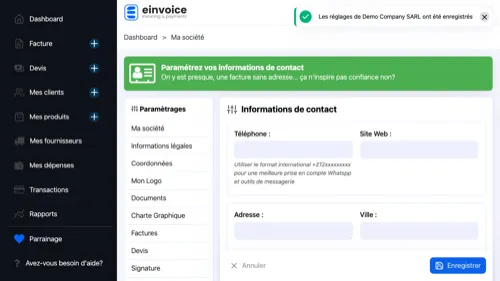 10
10 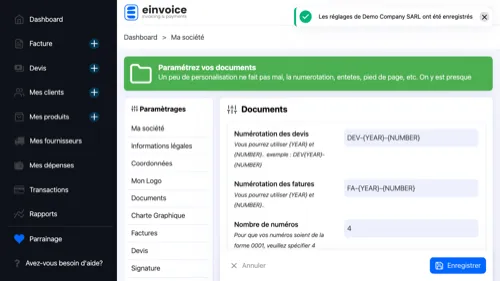 11
11 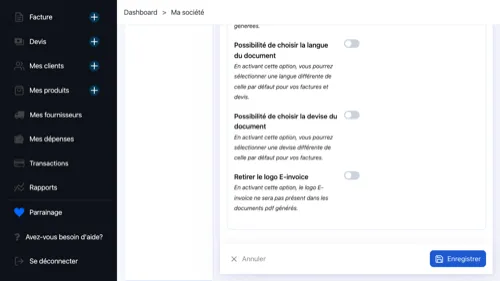 12
12 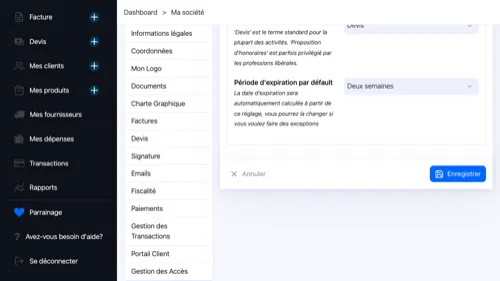 13
13 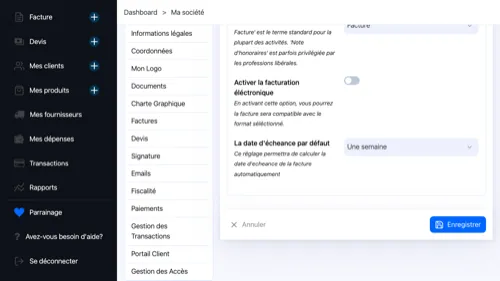 14
14 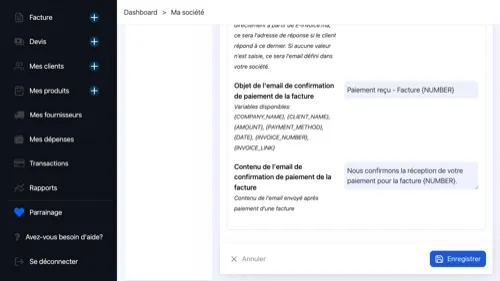 15
15 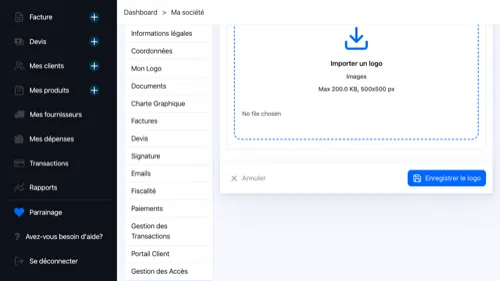 16
16
Parcours d'onboarding complet
De l'inscription à l'espace configuré — identifiants légaux, coordonnées et réglages de documents inclus.
- Créez votre compte — Sans carte bancaire ni rendez-vous — juste votre email
- Vos identifiants — Ce seront vos identifiants à chaque connexion
- Valider l'inscription — Votre compte est créé. Place à votre entreprise
- Votre entreprise en cinq champs — L'essentiel pour émettre des factures conformes au Maroc
- Enregistrer et démarrer — Votre espace est prêt — tout sera rattaché à ce profil
- Votre espace est opérationnel — Tout ce qu'il vous faut pour gérer votre activité est à portée de clic
- Vérifiez votre boîte mail — Cliquez sur le lien reçu pour activer votre compte et accéder à toutes les fonctionnalités.
- Activer votre compte — Un clic sur le lien active votre compte définitivement.
- Démarrer la configuration — L'assistant vous guide étape par étape pour configurer votre espace en moins de cinq minutes.
- Vos numéros officiels — I.F., R.C., CNSS et Patente s'impriment sur chaque facture — obligatoires en droit marocain.
- Comment vous joindre — Ces coordonnées s'affichent sur vos factures et rassurent vos clients sur votre présence professionnelle.
- Numérotation et mise en page — Format de numérotation, langue, en-tête, pied de page — tout ce qui encadre l'aspect formel de vos documents.
- Vos devis — Appellation du document, durée de validité par défaut, modèle d'email d'envoi.
- Vos factures — Type de document, délai d'échéance par défaut — adaptez ces réglages à votre secteur d'activité.
- Les emails à vos clients — Personnalisez l'objet et le corps des emails d'envoi de devis et de factures. Une touche professionnelle sur chaque envoi.
- Logo et signature — Uploadez votre logo pour l'en-tête et ajoutez votre cachet ou signature en pied de document.
1 2 3 4 5 6 7 8 9 10 11 12 13 14 15 16